
Chủ đề về cấu trúc Schema luôn được các SEOer đặc biệt quan tâm. Đây là một trong những kỹ thuật Entity Building giúp cho website tăng trưởng thứ hạng tổng thể nhanh chóng. Hơn thế nữa, nếu website hoàn toàn mới việc ứng dụng Schema Markup sẽ giúp web thoát khỏi vùng Sandbox của Google chỉ với một lần submit URL.
Vậy Schema là gì mà lại đem đến sức mạnh như vậy? Trong bài viết dưới đây, Sáng Tạo Media sẽ giúp bạn giải chi tiết về đáp vấn đề này.
1. Tìm hiểu Schema là gì?
Bạn đã biết Schema Markup là gì hay chưa? Schema hay lược đồ là một đoạn mã mà bạn có thể thêm vào HTML của trang web. Sau khi được thêm, Schema sẽ tạo mô tả nâng cao giúp các công cụ tìm kiếm như Google đọc và trình bày trang trong SERPs.
Nói đơn giản hơn, những thông tin như ngày tháng, bài đánh giá hoặc ảnh trong kết quả tìm kiếm… đều là kết quả từ việc tạo Schema.
Đánh dấu lược đồ rất quan trọng vì đây chính là cách để một công cụ tìm kiếm diễn giải ngữ cảnh của một truy vấn và xác định về chất lượng của kết quả tìm kiếm.
Schema markup là loại code hình thức tạo ngữ cảnh, mã code được thêm vào website HTML. Nó giúp các công cụ tìm kiếm lớn đọc, hiểu và làm nổi bật nội thông tin quan trọng của nội dung trang web.

2. Lợi ích của Schema đối với SEO và các công cụ tìm kiếm
Sau khi đã biết Schema SEO là gì thì lợi ích nó mang đến ra sao? Về cơ bản, Google chưa đưa ra những thông báo chính thức rằng Schema là một yếu tố xếp hạng. Nhưng Google sẽ không công bố toàn bộ thuật toán cho nên bạn có thể làm mọi thứ tốt nhất có thể để gia tăng thứ hạng website. Schema có ảnh hưởng đến SEO thế nào?
2.1 Tỷ lệ nhấp gia tăng
Schema giúp cho trang website của bạn trở nên hấp dẫn hơn. Các nội dung, thông tin quan trọng được cung cấp và phân bổ cụ thể để người dùng dễ dàng nhìn thấy thông tin cần tìm, nhờ đó gia tăng tỷ lệ nhấp vào web.
2.2 Ưu tiên thứ tự xếp hạng
Khi nhiều người nhấp vào trang website của bạn, Google sẽ nhận tín hiệu rằng đây là một trang web hữu ích, người dùng rất quan tâm đến nội dung đó. Sau đó, Google sẽ ưu tiên xếp hạng cho web của bạn ở vị trí cao hơn để tiếp cận được được nhiều người dùng hơn.

3. Giới thiệu các loại Schema markup phổ biến
Sau khi đã biết Schema là gì thì người người còn quan tâm xem có bao nhiêu loại Schema markup phổ biến? Dưới đây là các thông tin hữu ích:
3.1 Person Schema Markup
Đánh dấu thông tin về các tổ chức/ cá nhân, bao gồm tên, ngày sinh, hình ảnh, tiểu sử, trình độ học vấn… Loại Schema này thường được dùng cho các trang cá nhân, hồ sơ của chuyên gia.

3.2 Breadcrumbs
Loại này thường xuất hiện ở phần đầu trang, hiển thị ở dưới dạng một chuỗi văn bản nhỏ và cho biết chính xác vị trí của người dùng trên website.
Khi theo dõi đường dẫn này, người dùng sẽ biết vị trí của trang trong hệ thống phân cấp của web. Từ đó họ có thể dễ dàng truy cập vào các cấp khác nhau, giữ chân họ ở lại web của bạn lâu hơn.
3.3 Review
Đây là loại schema phổ biến nhất, nó thể hiện các đánh giá, xếp hạng cho trang website. Bên cạnh đó, snippet còn bổ sung các thông tin như tên sản phẩm, mô tả, giá cả… Những thông tin này giúp tăng tỷ lệ nhấp cho web của bạn.
3.4 Recipe
Dành cho các web chuyên chia sẻ về các công thức nấu ăn đánh dấu thông tin nguyên liệu, thời gian nấu, hướng dẫn và giá trị dinh dưỡng chi tiết.
3.5 FAQ Schema Markup
Đây cũng là một loại Schema Markup phổ biến. Nó sẽ hiển thị các câu trả lời về các truy vấn của người dùng dưới dạng thả xuống. Người dùng khi đọc được thông tin từ các câu trả lời này sẽ có xu hướng nhấp vào web nhiều hơn.
3.6 Event
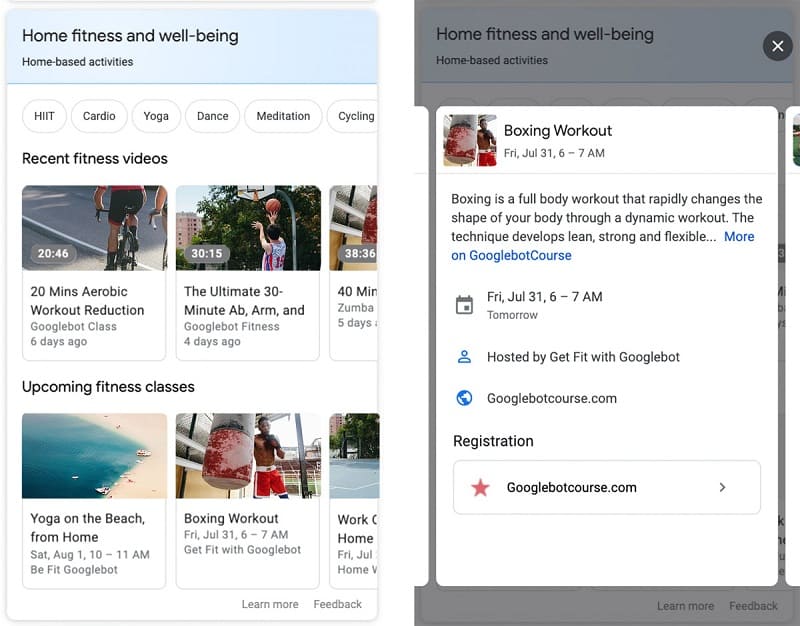
Schema này sẽ cung cấp dữ liệu về các sự kiện đã được xếp lịch trước như địa điểm, thời gian và mức giá vé. Qua đây, người dùng có thể tìm kiếm thông tin dễ dàng và thuận tiện hơn.
3.7 Video
Video sẽ không chỉ xuất hiện trên Youtube mà còn có thể hiện diện trên Google Video Search khi bạn dùng đến search markup này.
3.8 Article
Loại Schema này dành cho các bài báo này giúp Google hiểu được những thành phần quan trọng của bài viết. Ví dụ, có một số yếu tố như tên của tờ báo, bài viết nổi bật, bài blog được thể hiện rõ ràng.
3.9 Product Schema
Sử dụng cho các sản phẩm, cho phép công cụ tìm kiếm hiển thị thông tin hữu ích như tên, giá cả, hình ảnh, mô tả và đánh giá từ người dùng.
3.10 Local Business
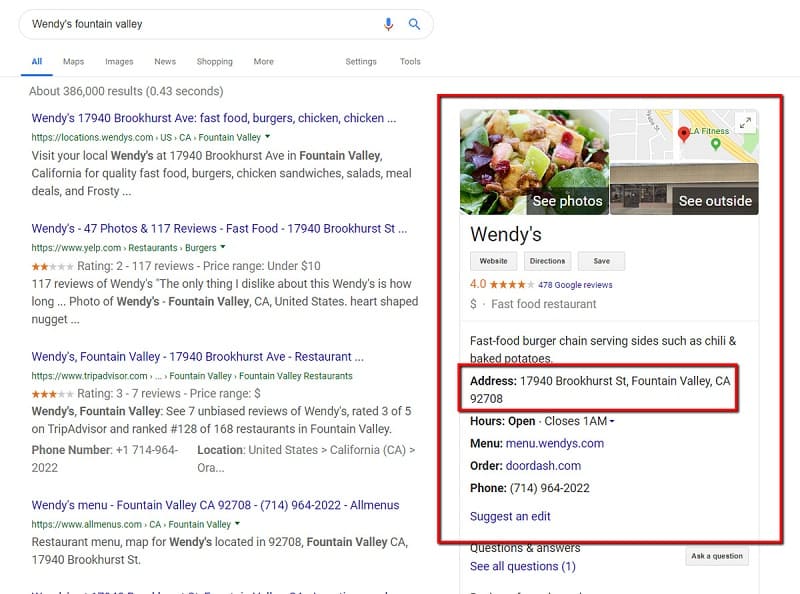
Nếu bạn là chủ sở hữu doanh nghiệp, công ty địa phương. Đây là dạng Schema markup rất quan trọng và cần thiết cho bạn. Nhờ đó, người dùng dễ dàng tìm thấy địa chỉ và thông tin cơ bản như liên hệ, giờ làm việc…
4. Hướng dẫn cách kiểm tra Schema
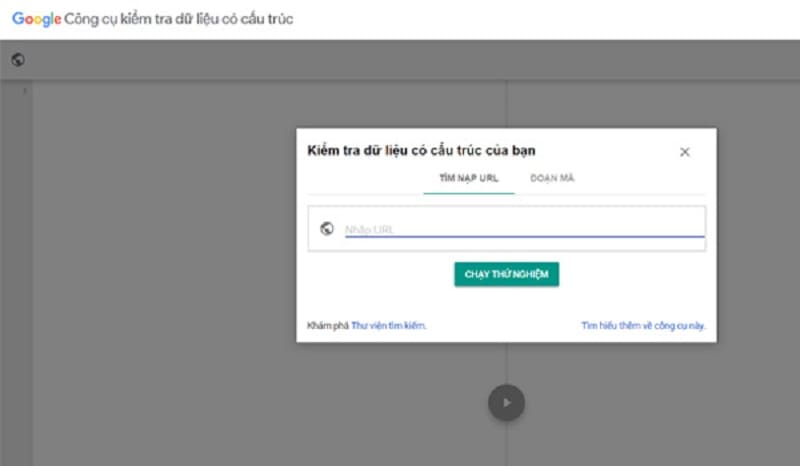
Để kiểm tra, xác định xem web của mình đã có đầy đủ Schema Markup chưa, hay dữ liệu cấu trúc có vấn đề gì không thì việc sử dụng công cụ kiếm tra là giải pháp đơn giản và hiệu quả nhất. Từ đó giúp vấn đề được giải đáp nhanh chóng. Việc dùng công cụ giúp kiểm tra cấu trúc của Google được tiến hành đơn giản vài bước đơn giản:
Bước 1: Tiến hành truy cập vào trang công cụ của Google. Khi đã truy cập thành công thì bạn nhập link cần kiểm tra vào mục Tìm nạp URL, tiếp theo nhấn chọn mục Chạy thử nghiệm.
Bước 2: Lúc này bạn cần chờ quá trình nạp và phân tích được hoàn tất. Hệ thống sẽ trả về các thông tin đầy đủ về các loại dữ liệu có cấu trúc ở URL mà bạn đang muốn kiểm tra. Với các dữ liệu hiển thị càng nhiều điều này chứng tỏ trang web đang kiểm tra sở hữu một cấu trúc tốt, từ đó giúp công cụ tìm kiếm dễ dàng hiểu được nội dung hơn.
Bên cạnh việc tiến hành 2 thao tác kể trên cần quan tâm đến mục Lỗi và Cảnh báo. Trong trường hợp có lỗi hay cảnh báo thì hãy nhấn vào thông báo từng mục, kiểm tra Schema gặp vấn đề ở đâu và xử lý để giúp website duy trì hoạt động ổn định và hiệu quả.
5. Tư vấn các bước giúp cài đặt Schema trong WordPress
Để cài đặt Schema trong WordPress yêu cầu bạn cần tiến hành lần lượt, đầy đủ theo từng bước. Trong số nhiều cách được giới thiệu thì việc sử dụng Schema Plugin được ưu tiên hơn cả bởi hiệu quả và thao tác đơn giản. Các bước chính cần làm đó là:
Bước 1: Đầu tiên bạn hãy đăng nhập vào tài khoản trên WordPress, tiến hành chọn vào mục Plugins, chọn tiếp đến Add New sau đó tại ô tìm kiếm nhập từ khóa Schema.
Bước 2: Lúc này Schema Plugin sẽ xuất hiện, bạn hãy bấm chọn vào mục Install Now để quá trình cài đặt được tiến hành.
Bước 3: Khi đã kích hoạt Schema Plugin thành công thì lúc này bạn hãy chọn vào mục Schema, chọn tiếp đến Settings để cài đặt cấu hình.
Bước 4: Tại mục General hãy điền đầy đủ các thông tin của website như about page, upload logo, contract page… Các thông tin được điền càng đầy đủ, chi tiết và rõ ràng sẽ giúp kết quả tìm kiếm tối ưu hơn.
Bước 5: Ở bước này bạn di chuyển đến mục Schema, tiếp tục chọn Types để chỉ định loại Schema cần được thêm và hoàn thành quá trình cài đặt.

6. Hướng dẫn cách thêm Schema thủ công
6.1 Thêm Schema với JSON-LD Schema Markup
JSON-LD là phương pháp cài đặt Schema được Google gợi ý. Bạn có thể thêm Schema Markup theo những bước sau:
Bước 1: Khai báo định dạng bằng cách nhập dòng <script type=”application/ld+json”>.
Bước 2: Thêm Object Structure
Đặt mã JSON-LD trong dấu ngoặc nhọn để phân tách dữ liệu, nó gọi là Object Structure. Nhìn chung đoạn mã JavaScript thường sẽ có dạng như dưới đây:
<script type=”application/ld+json”>
{
code
}
</script>
Bước 3: Xác định chính xác kho dữ liệu được liên kết đến
Bạn có thể sử dụng context và thêm một dấu phẩy ở cuối mỗi dòng mã như “@context”: “http://schema.org”,
Bước 4: Xác định nội dung cần đánh dấu
Dùng thuộc tính type để đánh dấu. Sau khi đã hoàn thành hãy đóng Script lại. Đến đây bạn đã có một mã đánh dấu hoàn chỉnh rồi nhé.
6.2 Sử dụng RDFa để thêm Schema
Cũng tương tự như sử dụng JSON-LD, bạn cần khai báo Schema Markup. Đối với RDFa thì sẽ sử dụng thẻ vocab cùng http://schema.org/ để xác định dữ liệu cần đánh dấu. Và loại trang được xác định nhờ thẻ typeof.
Tiếp theo là xác định chính xác thuộc tính của các thành phần bằng property. Cuối cùng </div> để mã đánh dấu được hoàn thành.
6.3 Schema Markup với Microdata
Để thêm Schema, bạn tiến hành khai báo Schema Markup. Thêm itemscope vào thẻ <div> để xác định nội dung đánh dấu. Tiếp đến thêm thuộc tính itemtype để biết được loại nội dung đánh dấu.
Sau đó, khai báo thuộc tính thành phần. Phần này nằm giữa thẻ <h1> là itemprop.
Với những thông tin được Sáng Tạo Media nhắc đến trong bài viết, bạn đọc đã hiểu rõ hơn về Schema là gì rồi nhé. Nếu còn cần tìm hiểu thêm các nội dung liên quan hãy xem ngay các bài đăng của team Sáng Tạo nhé.